Wordpress паттерны или Block Patterns
Я работаю с WordPress каждый день, и за последние пару лет мой подход к сборке страниц кардинально изменился благодаря одной мощной фиче — паттернам (Block Patterns). В этой статье я расскажу, как они экономят мне десятки часов работы, какие подводные камни скрываются за красивой оберткой готовых макетов и как вам начать собирать сайты так же быстро.
Что такое паттерны в контексте современного редактора
Представьте себе конструктор LEGO. Обычные блоки — это кирпичики разного цвета и формы (абзац, кнопка, изображение). Паттерн — это уже собранная деталь конструктора. Например, готовая секция «О нас» с фотографией директора слева, текстом справа и кнопкой призыва к действию внизу. Вы просто берете эту готовую деталь из коробки и ставите на свое полотно.
Технически, паттерн — это предустановленная группа блоков, которая вставляется на страницу одним кликом. Главное отличие от старых добрых Reusable Blocks (переиспользуемых блоков) заключается в гибкости:
- Классический паттерн (Unsynced Pattern): Это статичный шаблон. Когда вы вставляете его на страницу, он становится частью вашего контента. Изменения внутри этого блока никак не повлияют на оригинал в библиотеке или на другие страницы. Идеально для уникальных разделов.
- Синхронизированный паттерн (Synced Pattern / Template Part): Это глобальный элемент. Представьте футер сайта. Если у вас 50 страниц и вы решили поменять номер телефона в подвале, вам достаточно отредактировать один синхронизированный паттерн, и изменения мгновенно применятся ко всем 50 страницам.
С выходом Full Site Editing (FSE) грань между темой и контентом стерлась, и теперь паттерны управляют буквально всей структурой сайта — от шапки до форм обратной связи.
Какими бывают паттерны
В моей практике все многообразие паттернов делится на три функциональные группы по уровню доступа и назначению:
1. Системные и тематические Они зашиты прямо в ядро WordPress или поставляются вместе с вашей активной темой. Разработчики тем сейчас обязаны адаптировать свои продукты под FSE, поэтому качественные темы вроде Twenty Twenty-Five или MaxiBlocks предлагают огромные библиотеки готовых хедеров, футеров, обложек и галерей. Они идеально стилизованы под дизайн темы, их не нужно перенастраивать.
2. Синхронизированные (Global) Как я упоминал выше, это база для консистентности бренда. Я использую их для элементов, которые должны выглядеть одинаково везде:
- Блоки подписки на рассылку.
- Юридическая информация и дисклеймеры.
- Навигационные цепочки (breadcrumbs).
- Рекламные баннеры акций, которые меняются сезонно. Поменял ссылку в одном месте — обновилось во всех статьях блога сразу.
3. Заблокированные (Locked Patterns) Это настоящая находка при работе с клиентами или командой редакторов. Допустим, заказчик хочет сам наполнять блог. Но если дать ему полную свободу, через неделю структура статей поплывет: кто-то сделает шрифт крупнее, кто-то уберет отступы, и сайт потеряет визуальную целостность. Заблокированный паттерн позволяет пользователю редактировать только контент (текст, ссылки, изображения), но запрещает менять структуру: удалять блоки, добавлять новые колонки или изменять фоновые цвета. Гость-постер пишет статью в безопасных рамках заданного дизайна.
Как работать с готовыми паттернами
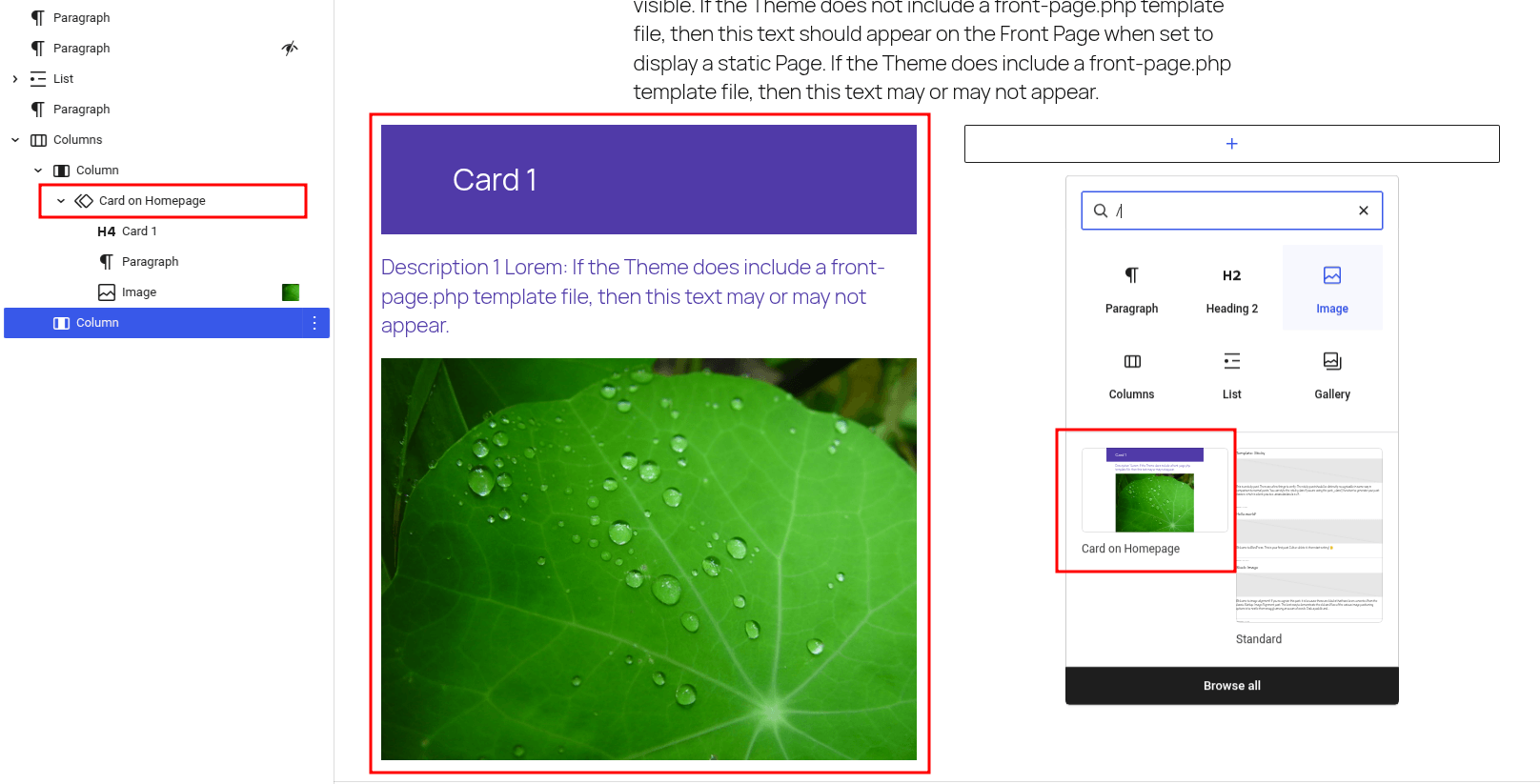
Процесс интуитивно понятен даже новичку. Заходим в запись или страницу, нажимаем плюсик («Добавить блок») в левом верхнем углу. Переключаемся на вкладку «Паттерны».
Там есть две основные папки:
- Мои паттерны (My Patterns): То, что создали вы сами или ваши разработчики.
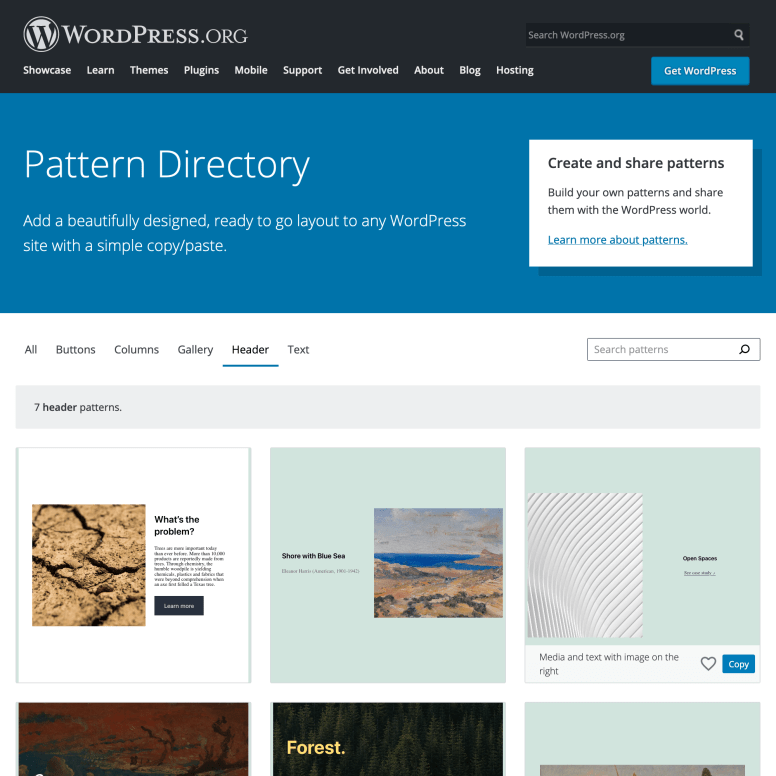
- Категории (Uncategorized, Buttons, Gallery, Headers и т.д.): Здесь живут тысячи бесплатных решений от сообщества WordPress.org.
Просто кликните по понравившемуся превью, и вся сложная верстка приземлится на вашу страницу. После этого начинается магия кастомизации. Вам не нужно лезть в CSS. Нажимаете на любой элемент внутри паттерна (например, кнопку) — и в правой боковой панели открываются настройки стиля: цвет фона, размер текста, типографика, интервалы. Пять минут настроек — и чужой шаблон полностью мимикрировал под ваш фирменный стиль.
Если стандартных вариантов мало, добро пожаловать в официальную директорию Block Pattern Directory на сайте WordPress.org. Там можно найти сложнейшие макеты лендингов, скопировать код и вставить его через блок «HTML-код» или напрямую импортировать JSON-файл через Редактор сайта (Внешний вид -> Редактор -> Мои паттерны).
Как создать свой паттерн: пошаговая инструкция
Зачем ждать милости от разработчиков? Если вы собрали сложную таблицу ценников или красивую карточку товара, которую планируете использовать часто, сохраните её как паттерн. Вот алгоритм, которым пользуюсь я:
- Сборка. Открываете пустой холст в Gutenberg. Собираете нужную конструкцию из базовых блоков. Настраиваете сетку (колонки), выравнивание, добавляете иконки.
- Выделение. Самый удобный способ выделить всю группу — нажать Shift и кликнуть на первый и последний блок секции, либо воспользоваться режимом «Список видов» (три полоски в верхней панели инструментов), где иерархия блоков видна как дерево.
- Экспорт в библиотеку. Кликаем на три точки в меню выделенных блоков и выбираем «Создать паттерн».
- Настройка метаданных. Появится модальное окно. Придумайте осмысленное название (не «Без названия 1», а «Карточка услуги с ценой»). Выберите категорию. И самое главное — решите судьбу переключателя «Синхронизировать». Оставляем выключенным, если хотим независимые копии. Включаем, если делаем глобальный элемент. Жмем «Создать».
Теперь ваш уникальный дизайн лежит в разделе «Мои паттерны» и доступен на любом сайте в одну секунду. Кстати, продвинутые пользователи могут экспортировать эти паттерны в виде .json файлов и переносить между проектами без потери стилей.
Удобство использования: главные плюсы
Почему я рекомендую переходить на паттерны всем своим клиентам?
- Скорость публикации. Сборка стандартной статьи со сложной структурой (цитаты, врезки, галереи) занимает у меня теперь 5–7 минут вместо часа. Для контент-студий это разница между выпуском одного поста в день и десяти.
- Единообразие. Неважно, сколько человек работает над сайтом — дизайнер, копирайтер или владелец бизнеса. Все используют одни и те же строительные элементы. Сайт выглядит профессионально.
- Централизованные правки. Обновление акции в синхронном паттерне меняет сотни карточек товаров одновременно. Это спасает нервы перед праздниками.
- Низкий порог входа. Заказчик может собрать приличную посадочную страницу самостоятельно, просто комбинируя мои заранее подготовленные паттерны, не боясь сломать верстку.
Недостатки и риски, о которых стоит знать
Идеальных инструментов не бывает. У активного использования паттернов есть обратная сторона:
- Раздувание DOM-дерева. Каждый паттерн состоит из вложенных групп (<div>, <section>). Если строить весь сайт исключительно из тяжелых сторонних паттернов, страница станет весить много, а браузер будет дольше ее рендерить. Всегда проверяйте скорость загрузки после установки новых сложных библиотек.
- Конфликты стилей. Если вы скачали бесплатный паттерн из интернета, он может нести в себе жестко прописанные значения margin и padding, которые будут конфликтовать с настройками вашей темы. Иногда проще пересобрать похожий блок самому, чем чистить чужие inline-стили.
- Ложное ощущение простоты. Новичок думает, что соберет сложный корпоративный портал за вечер. На деле без понимания того, как работают контейнеры (Group, Cover, Columns), красивый результат получить сложно — блоки начинают прыгать на мобильных устройствах.
- Зависимость от источника. Если вы удалите плагин, который добавил специфическую категорию паттернов, используемые ими блоки могут превратиться в ошибку «Этот блок содержит непредвиденные ошибки».
Вывод
Блок-паттерны — это эволюция веб-разработки на базе WordPress. Мы окончательно ушли от эпохи громоздких конструкторов страниц (Page Builders) с их избыточным кодом и перешли к нативным инструментам движка.
Для разработчика паттерны — это библиотека переиспользуемых компонентов. Для владельца бизнеса — гарантия того, что сайт всегда будет выглядеть аккуратно, вне зависимости от того, кто сегодня публикует новости. Освоение этого инструмента переводит работу с сайтом из категории «тяжелой ручной сборки» в формат быстрого конструирования.
Хотите профессиональный набор паттернов для своего проекта?
Стандартные заготовки из каталога WordPress хороши для старта, но настоящий рост эффективности наступает тогда, когда у вас появляется собственная дизайн-система. Бессмысленно тратить время на ручную подгонку пикселей, если можно внедрить готовый пакет синхронизированных шаблонов.
Меня зовут Денис Конышев, и я занимаюсь разработкой web-решений на заказ. Я могу подготовить для вашего бизнеса индивидуальный пакет паттернов, созданный строго по вашему брендбуку:
- Адаптивные шапки и подвалы;
- Набор карточек для услуг и товаров;
- Шаблоны кейсов и отзывов;
- Синхронизированные CTA-блоки для повышения конверсии.
Вам останется только писать тексты и публиковать их в идеальной рамке. Свяжитесь со мной через форму на моем сайте Denkon.ru, чтобы обсудить архитектуру ваших будущих страниц и рассчитать стоимость внедрения собственной библиотеки паттернов.